


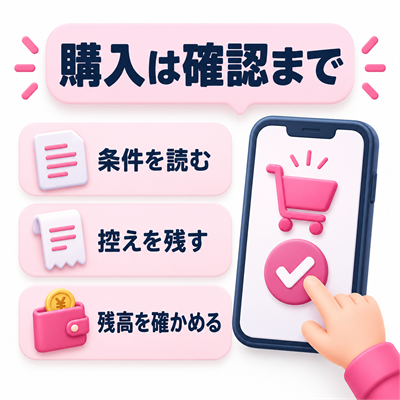
ワクワクメールのポイントを買う時は、最初に購入金額・増えるポイント・支払い方法の3つを確認してください。俺は、残高が減ったからといって、その場の勢いで追加するやり方をすすめません。今月の予算と必要な分を決めてから購入画面へ進む事。
銀行振込、クレジットカード、コンビニなど複数の支払い方法がありますが、使える選択肢や付与内容は購入する画面で確認が必要です。「前はこの金額だった」「どの経路も同じだろう」と思い込まないでください。
この記事の結論
- ポイントは、自分でログインしたワクワクメールの購入画面から追加する
- Web版とアプリ版は、最終金額・付与内容・手数料を合わせて比較する
- 支払い後は決済完了と残高の両方を確認し、控えを残す
- 反映されない時は再購入を止め、支払い状況と問い合わせ先を確かめる
- カードの請求名やデビットの一時引き落としは、通常の購入操作と分けて判断する
 BOSS
BOSS俺なら、買う前より「買った後まで確認できるか」を重視します。決済を押して終わりにしない。支払った金額と増えた残高がつながって、初めて購入完了です。
ポイント購入の支払い方法を選ぶ
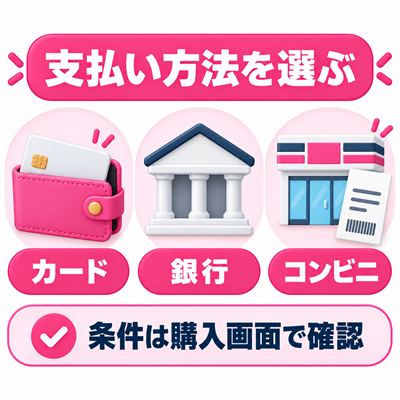
ワクワクメールの支払いは、自分が管理しやすく、購入画面で条件を確認できる方法を選べば大丈夫です。カードを使いたくない人、銀行から払いたい人、コンビニを使いたい人で、合う方法は変わります。
| 支払い方法 | 選ぶ時の確認事項 |
|---|---|
| クレジットカード | 利用できるカード、本人認証、請求額・請求名 |
| 銀行・ゆうちょ振込 | 指定口座、必要な入力情報、手数料、反映の案内 |
| コンビニ・電子マネー | 対象店舗や方式、支払番号・コード、期限 |
| あと払いPaidy | 利用条件、翌月の支払い、手数料や請求日 |
| メールカード | 現在の取扱い、利用方法、追加できる内容 |
実際に選べる方法は、ログイン後の購入画面を優先してください。一覧に名前があっても、環境や決済状況によって同じ選択肢が表示されるとは限りません。使いたい方法が出なければ、別の購入経路や公式の案内を確認する順番です。
Web版とアプリ版の購入を比べる
Web版を使う時は、自分のブラウザでワクワクメールへログインし、ポイントの追加・購入へ進みます。アプリ内課金を使う場合は、アプリ上の表示に加え、Appleなど決済側の購入確認も読みましょう。金額だけをそろえて、付与ポイントを読み飛ばさない事が大切です。
「Web版なら必ず最安」「カードなら全員一番お得」と固定して考える必要はありません。購入時の付与内容や手数料まで含めて比べる方が確実です。機能全体の違いが気になる人は、Web版とアプリ版の使い分けも参考にしてください。
 BOSS
BOSS支払い方法は、種類が多いほど得という話ではありません。俺なら、利用履歴を追えて、無理なく払える方法を選びます。ポイントの増量につられて予算を広げるのは順番が逆です。
ワクワクメールのポイント購入手順
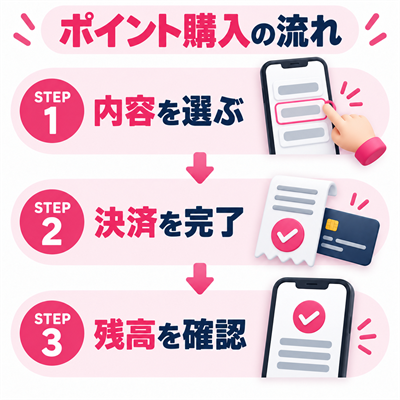
購入は、ログイン→追加する内容を選ぶ→決済→残高確認の順に進めます。画面の位置やボタン名は利用環境で変わるため、残高の近くにある「追加」「購入」などの案内を探してください。見つからない時は、無関係な外部サイトから買おうとしない事。
- 自分のアカウントへログインし、現在のポイント残高を確認する
- ポイントの追加・購入メニューを開く
- 支払い方法と購入する金額・ポイント数を選ぶ
- 手数料や条件を読み、必要な本人認証・支払い操作を行う
- 決済完了の表示と、ワクワクメール側の残高を確認する
購入前の残高を控えておくと、反映の確認が楽になります。PだけでなくSなど別の欄へ付くものがないか、購入画面の付与内容も確認しよう。PとSを両方持っている場合はSから優先的に消費されるため、増減は一つの数字だけで判断しない方がよい。
決済途中は、戻るボタンや再読み込みを繰り返さず、画面の案内に従って進めます。通信が途切れた時に同じ購入ボタンを連打すると、どの操作が完了したのか分かりにくくなる。画面が止まった時ほど、焦らず一度状況を確認してください。
コンビニ払いは方式を確認してから動く
コンビニで支払いたい場合、公式の料金案内ではG-MONEY・BitCash・C-CHECKの電子マネーが案内されています。コンビニで買える商品なら何でも使えるわけではありません。先にワクワクメール側の購入画面で対応する方式を選び、その案内に沿って購入・入力してください。
付与内容の例は、1,000円で100P+10S、3,000円で300P+50S(2026年9月25日確認)。購入したPと追加のSが分かれているので、Pの欄だけを見て「足りない」と判断しない事。条件は変わる場合があるため、支払う直前の表示も必ず確かめます。
支払い後のレシートや完了メールは、残高が反映されるまで保管します。電子マネーのコードを使う場合、その番号をやり取り相手へ送る必要はありません。「代わりに追加する」「コードを教えれば増やせる」と持ちかけられても渡さないでください。
購入操作と、相手から要求された送金は別物です。自分のポイント購入は、自分で開いた正規の画面で行う。知らない相手が送ってきた決済リンクや振込先を使わない事は、支払い方法を選ぶ以前の基本です。対応方式と付与例は、ワクワクメール公式の料金案内でも確認できます。


購入前に金額と手数料を比べる
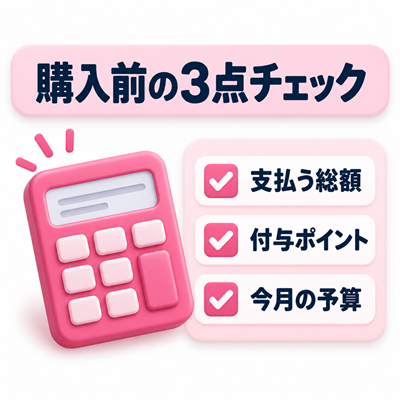
ポイント購入の比較は、支払う総額に対して、何がどれだけ付くかで考えます。購入金額だけでなく、決済にかかる手数料、PとSの内訳、期間や利用条件まで確認してください。表示の大きい数字だけで選ぶと、使い切れない量を買いやすい。
比較する時のメモは、次の5項目で十分です。同じアカウントで利用する前提でも、購入経路ごとの表示が同じだと決めつけず、最終確認画面まで読んでください。
- 今回支払う金額
- 決済手数料や振込手数料を含めた総額
- 追加されるP・Sなどの内訳
- 有効期限や利用条件があるか
- 今月すでに使った金額と、購入後の合計
単価だけを比べたい場合は「支払う総額÷比較対象のポイント数」が目安になります。ただし、PとSの条件などが異なる時は単純な数字だけで決めない事。安く買う事より、必要な分を予算内で買う事を優先してください。
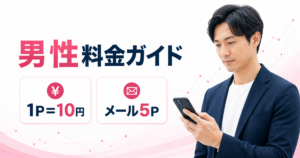
通常のメール送信は5P/5Sです。たとえば今後10通分を考えるなら50P/50Sが送信の目安になりますが、これは購入をすすめる金額ではなく、必要量を考えるための計算。画像や募集閲覧などの消費は別なので、実際の使い方に合わせて判断します。
何に何ポイント使うかを詳しく知りたい場合は、男性の料金・消費ポイント表へ。購入記事では決済の手順を、料金記事では消費の仕組みを確認すると迷いにくくなります。
 BOSS
BOSS大量に買った方が単価が安くても、使い切れなければ自分にとってお得とは限りません。俺なら小さく試して、やり取りが続く相手と使う予定ができてから追加します。
カードの請求名とあと払いに注意
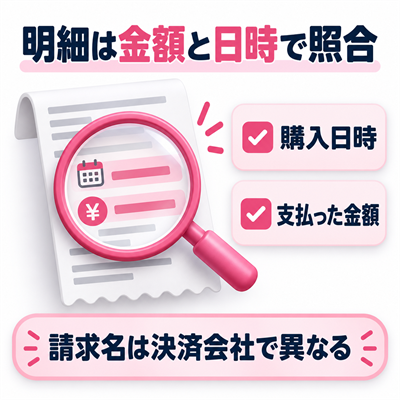
クレジットカードの明細には、ワクワクメールとは別の決済代行会社の名称が表示されます。たとえばPWPAYMENT、GWPAYMENTなどで、利用する決済代行会社によって異なります。一つの名称だけを覚えるより、購入日時と金額を控える方が照合しやすい。
見覚えのない名前でも、直ちに不正利用だと決めつける必要はありません。自分の購入履歴と一致するかを確かめ、それでも分からなければ決済代行会社やカード会社へ相談してください。逆に、金額が近いというだけで自分の購入だと決めつけるのも早いです。
サービス名が明細に出ない事と、利用が絶対に他人へ分からない事は別。決済通知、確認メール、端末の画面など、明細以外の表示もあります。共有端末での利用や通知の扱いには気を配り、請求名だけに安心しきらないようにしてください。
Paidyなどのあと払いを選ぶ場合も、支出がなくなるわけではありません。ワクワクメールでは先にポイントが追加されても、決済会社への支払いは後から必要です。請求日、支払期限、手数料は、その時の決済画面や請求案内で確かめます。
「今は財布から出ないから」と購入額を増やさない事。毎月の利用上限を決めているなら、あと払いで買った分も購入した時点で予算へ含める。支払い日だけで数えると、今月いくら使ったのかを見失いやすくなります。
BOSSポイント制は、自分で使う額を決められるのがいいところです。あと払いを選んでも、その管理を手放さないでください。俺なら購入した日に金額を記録します。
ポイントが反映されない時の対処
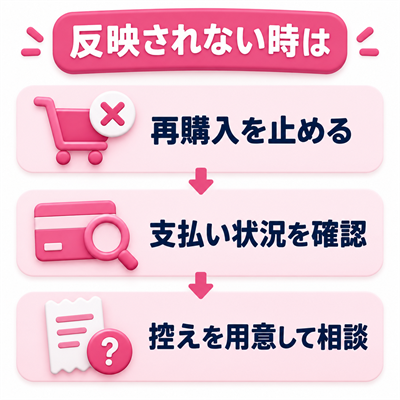
支払ったのにポイントが増えない時は、同じ購入を繰り返さず、決済がどこまで終わっているかを確認してください。残高の見間違い、支払いの未完了、反映待ち、通信エラーなど、原因によって次の行動が変わります。
| 確認する状態 | 次にすること |
|---|---|
| 購入確認だけで決済完了が出ていない | 支払い履歴や案内を確認し、完了したと決めつけない |
| 支払い完了の控えがある | 対象アカウント、P・Sの残高、反映時間の案内を確認 |
| カードのエラーが出た | 入力内容・本人認証・カード側の状態を確認 |
| 引き落としだけ確認できる | 追加購入を止め、決済履歴と問い合わせ先を照合 |
| アプリ内課金の購入履歴がある | 決済側の注文情報を控え、アプリ内の案内やサポートへ |
購入直後の反映時間は、支払い方法や受付状況によって扱いが変わるため、一律に「何分なら異常」とは決められません。購入画面の案内を確認し、その時間を過ぎても分からない場合は、日時・金額・方法をそろえて問い合わせます。
カードエラーは本人認証も確認する
カード情報の入力漏れ、利用ブラウザ、3Dセキュアなどの本人認証が関係する場合があります。ワンタイムパスワードが届かない、認証が完了してもエラーになる、といったカード側の問題はカード発行会社へ確認する内容です。
エラー画面を控える場合も、カード番号や確認コードをむやみに写して送らない事。公式の問い合わせフォームで求められる情報を使い、やり取り相手や第三者へカード情報を渡さないようにしてください。
デビットは一時的な引き落としの場合がある
デビットカードでは、手続きの中断や通信エラーで決済が完了していなくても、一旦引き落としが行われ、後日カード会社から返金される場合があります。口座から減った事だけで、ポイント購入まで完了したとは断定できません。
この場合は決済ページの案内から決済代行会社へ確認し、デビットカードを使った事を伝えてください。返金される具体的な日数は自分の取引について確認するものです。焦って再購入するより、一件ずつ状態を確かめる方が後の確認も楽になります。
問い合わせには「購入日時」「金額」「決済方法」「表示されたエラー」「注文番号など画面で案内された情報」を用意します。分かる範囲で十分なので、推測で支払い状況を書かず、確認できた事実を伝えましょう。
ポイント購入のよくある疑問
Q. クレジットカードがなくても購入できますか?
銀行振込やコンビニなどの案内があります。利用できる方式は購入画面で確認し、自分で管理しやすい方法を選んでください。カード不要でも、手数料や支払期限の確認は必要です。
Q. どの購入方法が一番安いですか?
その時の付与ポイントと手数料、購入経路の条件で変わります。固定のランキングより、自分の購入画面の総額と付与内容を比べる方が確実です。安さを理由に必要以上の量を買わない事。
Q. ポイントが少ない時は、先に購入した方がいいですか?
残高と受け取り可能な正規の特典を確認してからで大丈夫です。無料ポイントの確認方法を参考に、不足する分と今月の予算を決めて追加してください。
Q. やり取り相手に電子マネーの番号を送ってもよいですか?
送らないでください。自分のポイント購入に、相手へコードを渡す必要はありません。金銭や外部決済を求められている場合は、業者・勧誘への対処を確認し、やり取りを止めて判断します。
ワクワクメールのポイント購入で大事なのは、難しい決済方法を覚える事ではありません。予算を決める、最終条件を読む、支払い後に残高を確かめる。この3つを毎回セットにするだけで、購入時の迷いは減らせます。
BOSS俺なら、ポイントが足りない時より、理由が分からないまま追加しようとした時に立ち止まります。何に使う分なのか言える状態で買う。反映が分からないなら、買い直す前に一件目を確認してください。
コメント