
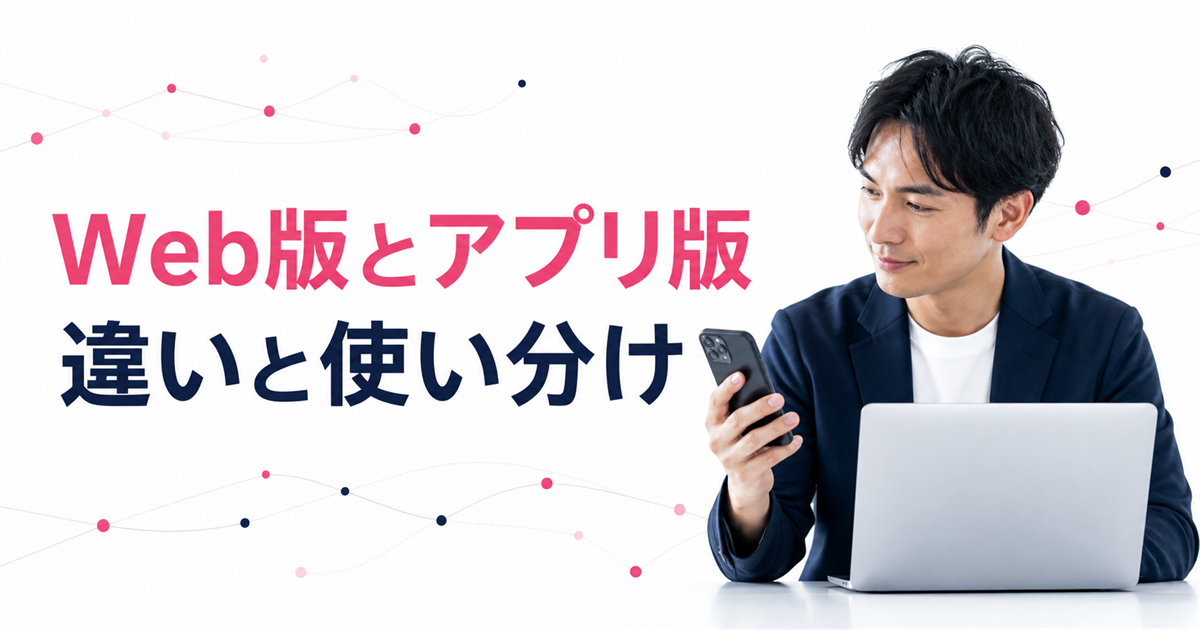


ワクワクメールは、Web版かアプリ版のどちらか一方に決める必要はありません。登録やポイント確認はWeb版、通知を受けて日常的に確認するならアプリ版。目的で使い分けるのが答えです。
iPhoneはApp Store、AndroidはGoogle Playで公式アプリ「ワクワク」を配信しています。ただしアプリでは一部コンテンツが制限されるため、機能の入口を揃えたいならWeb版を併用する。別のアカウントを作り直す必要はありません。
この記事の結論
- Web版とアプリ版は同じアカウントで使い分ける
- 登録・設定・購入前確認はWeb版が分かりやすい
- 通知と日常の確認はアプリ版が使いやすい
- 料金や機能は思い込まず、利用時の画面で比較する
 BOSS
BOSS俺なら最初にWeb版で設定を確認し、その後にアプリを入れます。どちらが上かではない。見落としを減らせる方を、その場で使うだけです。
ワクワクメールWeb版とアプリ版の違い
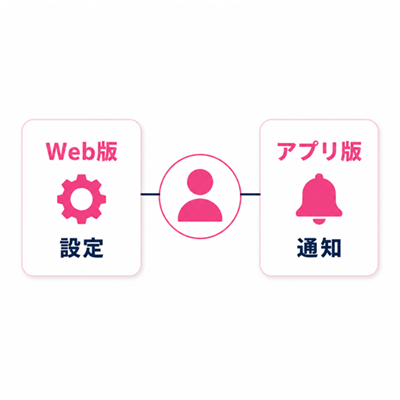
Web版はブラウザで開き、アプリ版はスマートフォンへインストールして使います。公式ヘルプでは、Web版はすべての機能を利用でき、iPhone・Androidアプリは一部の機能やコンテンツに制限があると案内しています。アプリの中だけで探して「この機能はなくなった」と決める前に、Web版を開くのが先です。
| 比較項目 | Web版 | アプリ版 |
|---|---|---|
| 端末と入口 | スマホ・パソコンのブラウザ | iPhone:App Store/Android:Google Play |
| インストール | 不要 | 必要。iPhone・Androidで別アプリ |
| 検索・募集・メール | 利用できる | 両ストアで検索・募集・メッセージを案内 |
| 使える内容 | 公式ヘルプでは全機能を利用可能 | 一部コンテンツを提供しない・制限する |
| 通知 | お知らせメール・LINE通知の設定も選べる | 端末のプッシュ通知を使える |
| ポイント購入 | カード・銀行・コンビニなど | iPhoneはアプリ内購入/AndroidはGoogle Play決済 |
| アカウント | 既存の登録情報でログイン | 同じアカウントを利用。新規登録し直さない |
iPhone・Androidの入手先と対応端末
2026年10月14日時点のストア表示では、iPhone版はiOS 17.0以降、Android版はAndroid 9以上が必要です。iPhone版は「iPhoneのみ対応」と記載されています。タブレットで使いたい人は、その端末のストアで対応を確かめ、対象外ならブラウザからWeb版へ進んでください。
アプリはワクワクの公式案内からストアへ進むか、ストア内で「ワクワク」を検索します。似た名前のアプリや、知らない相手が送ってきたインストール用ファイルを選ばない事。Androidは現在Google Playで公式配信中なので、非公式なAPK配布サイトを探す必要はありません。
ワクワクメールWeb版が向く場面
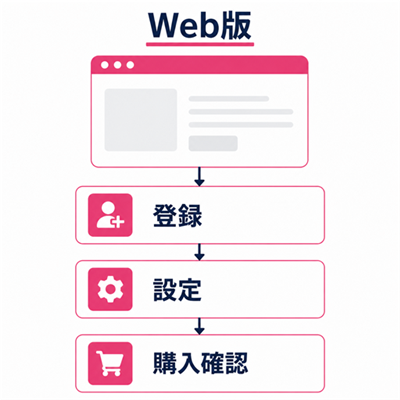
初回登録、アカウント設定、ポイント購入前の確認はWeb版から始めると流れを追いやすいです。画面が広く、説明や入力項目を見比べやすいため、最初の設定漏れを減らせます。
- 登録手順を一つずつ確認したい
- 電話番号やメールアドレスなどログイン情報を整えたい
- プロフィール文章を落ち着いて書きたい
- 購入金額と付与ポイントを比較したい
- アプリで見つからない機能を確認したい
同じアカウントで切り替える手順
Web版からAndroidアプリへ移る場合は、公式ヘルプにあるとおり現在のID・パスワードでログインします。アプリからWeb版へ進む場合は、Web版への案内に従って携帯番号・メールアドレスの登録を確認してください。ログインできないからといって二重登録をしない事。既存アカウントのログイン情報を整えるのが正しい順番です。
まだ登録前なら、電話番号認証を済ませた後に年齢確認へ進みます。アプリを入れるだけでは年齢確認の代わりになりません。プロフィールや確認状態を一つのアカウントにまとめてから、使いやすい入口を増やしてください。

 BOSS
BOSS登録直後は、通知より設定が先です。プロフィール、年齢確認、ログイン方法。ここを曖昧にしたまま相手探しを始めると、後で止まります。


ワクワクメールアプリ版が向く場面
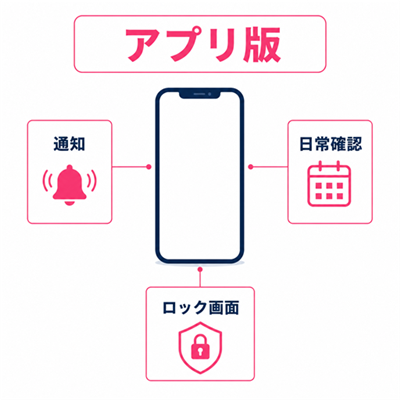
アプリ版は、メッセージや反応をスマートフォンで素早く確認したい人に向きます。毎回ブラウザを開く手間が少なく、移動中でも確認しやすいのが強みです。
ただし、通知へ本文や相手の名前を表示すると、ロック画面を見た第三者に利用が伝わる可能性があります。通知の内容表示、音、バッジ、ロック画面への表示は自分の生活環境に合わせて設定してください。
「Web版は自分で開くしか通知を受けられない」というわけでもありません。公式のLINE通知を設定すると、メッセージ・いいかも!・サイトのお知らせをLINEで受け取れます。これは相手とのLINE交換とは別の機能。ワクワクの設定内から連携し、相手へ自分のLINE IDを送る操作と混同しないでください。
アプリ利用前の確認
- 端末の画面ロックを設定する
- 通知に本文を表示するか決める
- 共用端末へログイン状態を残さない
- OSとアプリを更新する
BOSS返信の速さより、他人に見られない設定の方が先です。通知を全部出す必要はない。自分で開いたときに分かれば十分な人もいます。
ワクワクメールWeb版・アプリ版の料金と機能を比較
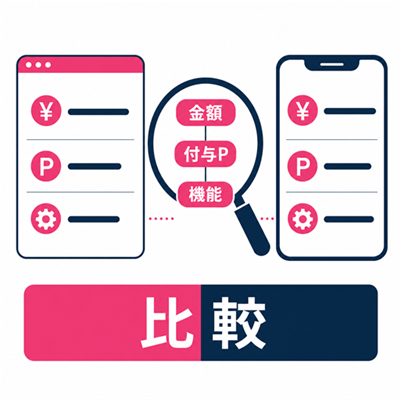
ポイント購入は、Web版とアプリ版で同じ条件だと思い込まず、購入直前の画面を比較してください。購入経路によって表示金額、付与内容、利用できる決済方法が異なる場合があります。
- 両方で購入画面まで進む
- 支払額だけでなく付与ポイントを見る
- 必要な決済方法があるか確認する
- 購入はどちらか一方で一度だけ行う
- 残高へ反映された事を確認する
ポイント消費と購入特典を分けて比べる
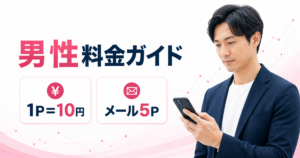
Web版の公式料金表とiPhone版のストア説明では、男性のメール送信5P・募集閲覧1P・プロフィール画像閲覧2Pが共通です。アプリを使うだけでメール1通の消費が増える、という比較はしません。女性は男性とのやり取りが無料ですが、女性同士や一部機能には例外があります。
2026年10月14日の日本向けApp Storeでは、アプリ内購入に100P=1,000円、150P=1,500円などが表示されています。これはストアの表示例で、全経路の購入特典を含む一覧ではありません。比較すべきなのは支払額に対して何P・何Sが付くか。購入ポイントPと無料付与のSを合算する場合も、Sの期限や利用条件を確かめます。
Web版では銀行振込、クレジットカード、コンビニ、ゆうちょ、Paidyなどの選択肢が案内されています。AndroidアプリにはGoogle Play決済があります。利用できる方法と付与内容を購入前の画面で比べ、最終確定は選んだ経路で一度だけ。比較中の二重購入を避けてください。

 BOSS
BOSS安い方を探すのは大事です。でも、数十円の差を見て二重に買ったら意味がない。比較するときは見るだけ、買うのは一度。これを守ってください。
ワクワクメールは両方を使い分ける
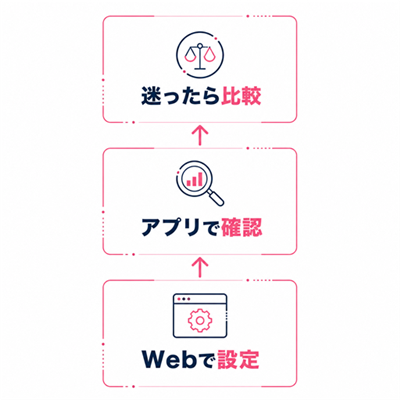
おすすめは、Web版で初期設定を終え、アプリ版で日常確認を行い、設定や購入で迷ったらWeb版へ戻る使い方です。一方へ固定すると、不便を我慢したり確認できる情報を見落としたりします。
| 場面 | 使う版 |
|---|---|
| 初回登録・設定 | Web版 |
| プロフィール作成 | Web版 |
| 日常のメッセージ確認 | アプリ版 |
| 通知を受ける | アプリ版 |
| 料金・機能の再確認 | 両方を比較 |
どちらを使っても、相手選び、プロフィール、初回メッセージの重要性は変わりません。操作が楽になっても、適当な文章を大量送信すればポイントは減ります。使いやすい環境を作った後は、一通の精度を上げてください。
Web版・アプリ版のよくある質問
Q. アプリを削除すると退会になりますか?
アプリの削除とアカウントの退会は別です。端末から消しただけでは、ワクワクの登録が終了したことにはなりません。利用をやめる場合は、サービス内の退会手続きを確認してください。
Q. アプリの募集に目的の項目がありません。
アプリは一部コンテンツに制限があるため、Web版の募集画面も確認してください。ただし、Web版でもサービスの禁止行為が許可されるわけではありません。掲載できる目的は現在の規約と画面の案内に従います。
Q. 通知が来ないときは相手から返信がない?
通知をオフにしている、端末側で表示を制限しているなどの原因もあります。先にワクワク内のメールBOXを開き、受信の有無と通知設定を分けて確かめてください。
BOSSWebかアプリかで迷い続ける必要はありません。設定はWeb、通知はアプリ、迷ったら両方を見る。道具を選ぶ時間より、プロフィールと相手選びに時間を使ってください。
切り替えや機種変更で入れない場合は、元の登録情報を確認し、ログインの記事から症状別に対処します。Web版へ移るために、新規登録し直すという意味ではありません。



コメント