


ワクワクメールにログインできない時は、まず入力エラーなのか、画面・通信の問題なのか、利用停止の表示なのかを分けます。電話番号やメールアドレスとパスワードは半角で入力し、電話番号にハイフンは入れません。パスワードを忘れた場合は、公式入口の再設定案内へ進んでください。
俺は、原因が分からないまま新規登録をやり直す事を勧めません。機種変更だけなら、元の登録情報でデータやポイントを引き継げます。番号も変わった場合や不審な変更がある場合は、サポートへ相談する。今のアカウントを確かめてから、必要な対処を選ぶ事です。
この記事の結論
- 番号・メール・パスワードは登録した情報を半角で入力する
- パスワード忘れは公式の再設定案内で認証方法を選ぶ
- 同じ番号での機種変更と、番号も変わった場合を分ける
- 表示エラーは通信とブラウザーを確認し、停止表示はサポートへ相談する
 BOSS
BOSS「入れない=強制退会」とは決めないでください。エラーの文章を残し、どの操作で止まったかを確認する。無関係な新規アカウントを作る前に、元の登録情報と公式の案内を確かめてください。
ログインできない症状から対処を選ぶ
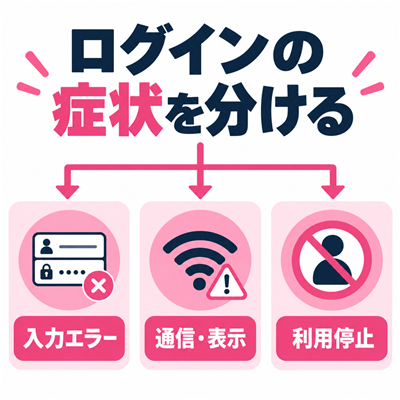
何度も入力し直す前に、画面の言葉を確認します。「情報が一致しない」、ボタンを押しても進まない、通信エラー、利用停止の案内では、調べる場所が違います。表示があるならスクリーンショットを残し、端末と発生時刻も控えておくと、後で説明しやすくなります。
| 症状 | 先にする事 |
|---|---|
| 登録情報が合わない・入力エラー | 半角、番号のハイフン、登録した情報を確認する |
| パスワードを思い出せない | 公式の「パスワードを忘れた方はこちら」へ進む |
| 機種変更後だけ入れない | 元の電話番号・メールアドレスとパスワードを使う |
| 電話番号も変更して入れない | 公式サポートへ登録情報の更新を相談する |
| ボタンが動かない・表示や通信エラー | 接続と標準ブラウザー、公式の不具合案内を確認する |
| 利用停止・規約に関する表示 | 入力の問題と分け、サポートへ状態を確認する |
ログインは、公式サイトや配信元を確認した公式アプリから行います。相手から送られた「確認ページ」、検索結果に似せた広告、短縮URLへパスワードを入れない事。この記事から登録をやり直す必要はありません。既存会員の入口はワクワクメール公式サイトの「会員ログイン」です。
退会済みなら再登録の案内へ進む場合があり、サポートによる停止とは別です。任意退会の手順やデータの残り方は、退会・再登録の記事で説明しています。
携帯番号・メール・パスワードを確認
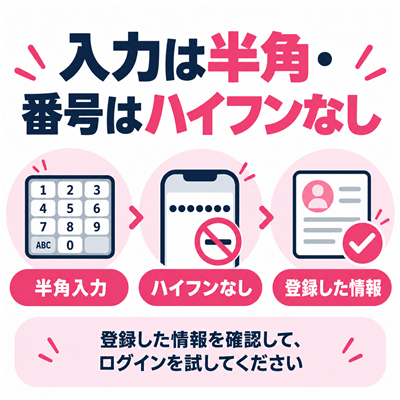
公式ヘルプでは、全角入力や、登録されていない・変更された情報での入力をログインできない原因として案内しています。電話番号はハイフンなし、英数字は半角で入力してください。見た目が似た文字、コピー時の余計な空白、自動入力された古い情報にも注意します。
- 電話番号は登録した携帯番号を、ハイフンなしで入力する
- メールアドレスで入る場合は、登録したアドレスを使う
- 英数字が全角になっていないか、前後に空白がないかを確かめる
- 自動入力が以前の番号・メール・パスワードになっていないか確認する
- 変更した記憶があいまいなら、推測を続けず再設定や相談へ進む
保存された古い情報をそのまま使わない
ブラウザーや端末の自動入力は、現在の登録情報と一致しているとは限りません。手入力で確認する場合も、人に画面を見せたり、パスワードをチャットへ送ったりする必要はありません。共用端末では、入力情報の保存を安易に選ばないでください。
携帯番号・メール・パスワードが未登録、または登録時から変更されている場合は、公式が問い合わせを案内しています。別の人の番号や借りたアカウントで試すのではなく、自分の登録情報について相談します。
BOSS入力を直せる場面と、登録情報をサポートへ確認する場面を分けてください。俺なら、思いつく番号やパスワードを次々試すより、元の登録先と変更の有無を先に確かめます。


忘れたパスワードは公式で再設定
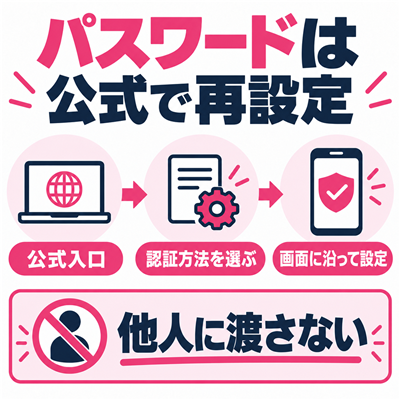
パスワードを忘れた時は、公式入口の「パスワードを忘れた方はこちら」へ進みます。2026年10月14日の再設定入口では、SMS認証または電話認証を選ぶ案内を確認できました。実際の画面で自分が利用できる方法を選び、案内に沿って認証してください。
- 公式サイトの会員向け入口から、パスワード再設定を開く
- 表示されるSMS認証・電話認証などの案内を確認する
- 自分の登録情報で認証し、その画面の手順へ進む
- 再設定した情報を第三者へ渡さず、元のアカウントへログインする
確認先は公式のパスワード再設定入口です。SMSが受け取れない、登録番号をもう使えないなど、自分では進められない場合はサポートへ相談します。認証コードを他の利用者へ伝える、代行者へパスワードを渡すといった方法は使いません。
パスキーは事前設定が必要
顔や指紋などで利用するパスキーは、公式ヘルプによると事前にサイト内で設定する必要があります。未設定なら携帯番号とパスワードでログインする案内です。「パスキーのボタンを押せば、忘れたパスワードなしで誰でも入れる」と考えないでください。
設定済みのパスキーで進めない場合は、公式のパスキー用ヘルプを確認します。端末や利用環境によって原因が違うため、この記事で認証設定を一律に削除・作り直す手順は勧めません。現在使える認証方法と元のアカウントを確認して進めてください。
機種変更と電話番号変更は対処が違う
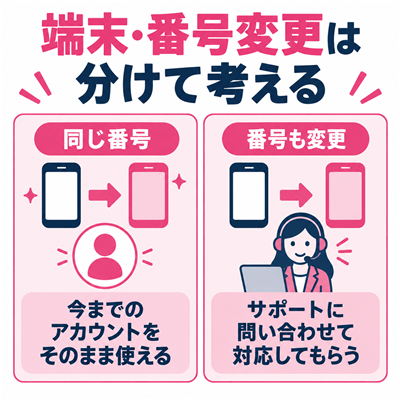
端末だけを変え、登録した電話番号やメールアドレスが変わっていないなら、新しい端末でも元の登録情報でログインします。公式は、電話番号・メールアドレスとパスワードでデータやポイントを引き継げると案内しています。機種変更だけで新規登録し直す必要はありません。
| 変更内容 | 公式案内に沿った対応 |
|---|---|
| 端末だけ変更、番号・メールは同じ | 元の登録情報でログインする |
| メール変更後もログインできる | サイト内のメールアドレス設定を更新する |
| 電話番号変更でログインできない | サポートへ登録情報の更新を相談する |
| 元の情報が分からず入れない | 入力を推測し続けず、公式の再設定・問い合わせを使う |
番号も変わってログインできない場合は、公式ヘルプがサポートによる登録情報の更新を案内しています。変更前のアカウントについて相談するのであって、別番号で処分を回避したり、初回特典を再取得したりする話ではありません。本人確認の案内があれば、公式窓口で必要な範囲を確認してください。
アプリとWeb版の入口や機能の違いも、機種変更と分けて考えます。両方で同じアカウントを使う場合は、既存の登録情報を確認してログインする。Web版へ移ればアカウントを新規作成する、という意味ではありません。
通信・ブラウザーの不具合を確かめる
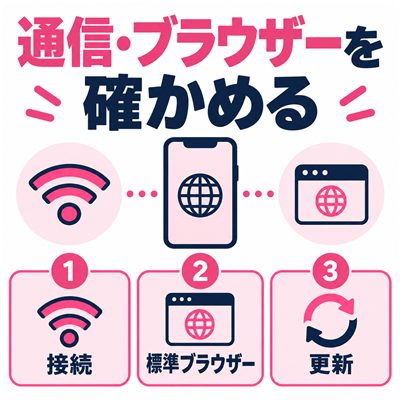
ボタンを押しても動かない、ページが途中で止まる場合は、入力情報以外の原因も考えます。SafariやChromeなどの標準ブラウザーで公式ページを開き直し、通信状態と端末・ブラウザーの更新を確認してください。リンクを開いたアプリ内ブラウザーだけで失敗するかも、切り分ける材料になります。
公式ヘルプでは、Wi-Fiではエラーが出ても、モバイルデータ通信では利用できる事例を案内しています。自分の通信契約の範囲で接続を切り替えて確かめ、Wi-Fiだけで失敗するなら回線・ルーター側の制限について契約先へ相談する。サービス全体の障害と決めつけない事です。
「安全ではありません」などの警告が出た時は、そのまま突破して入力しないでください。公式の接続先かを確認し、回線側やサポートへ相談します。セキュリティ機能をまとめて無効にする、端末を初期化するなど、原因に合わない大きな変更を先にする必要はありません。
キャッシュ削除は保存情報を確認してから
表示が改善しない場合、公式ヘルプに端末・ブラウザー別のキャッシュ削除案内があります。ただし、削除する項目によってはログイン状態や保存情報が失われます。自分が再ログインできる情報を確かめ、対象を理解してから進める。パスワードが不明なまま、履歴や保存情報を全部消さないでください。
一つ直したら、同じ操作で再確認します。通信、ブラウザー、入力情報を同時に変えると、どこが原因だったか分からなくなるからです。改善しない時は、症状と試した内容を添えて公式サポートへ進みます。
BOSS俺は、ログイン不具合の対処で「全部消す」「全部入れ直す」から始めません。まず入力、次に通信と表示。必要な一か所ずつ確かめた方が、元のアカウントを守りながら進められます。
利用停止・不審な変更はサポートへ
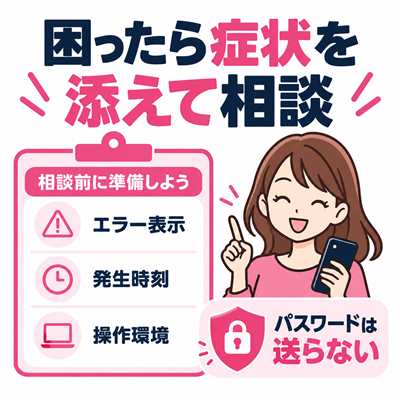
利用停止や規約に関する表示がある場合は、通常の入力エラーと分けます。パスワードを変えても、処分の状態が解除されるとは限りません。表示された内容を確認し、サポートへ状態や対応可能な手続きを問い合わせてください。復旧を保証する方法や、別番号で制限を避ける方法はありません。
覚えのないメール、認証コード、プロフィール変更などがある場合は、不正なアクセスの可能性も考えます。公式ヘルプは、パスワード等を変えても、既にログインしているアプリなどの接続が残る場合があると案内しています。変更したから完全に終わったと思わず、早めに公式サポートへ相談してください。
- 表示されたエラーの文章、起きた日時、止まった操作
- 端末の種類、OS、ブラウザーまたはアプリの情報
- Wi-Fiだけで起きるか、別の接続でも同じか
- 機種・番号・メールを変更したか、何を確認済みか
- スクリーンショットは不要な個人情報を隠し、パスワードや認証コードは送らない
問い合わせは公式サイトのサポート窓口から行います。連絡先や登録情報を求められた場合も、公式画面で必要な範囲を確認する。サイト内の相手に本人確認を代行させないでください。
Q. 電話番号にハイフンは必要?
公式ヘルプは、半角入力・ハイフンなしを案内しています。登録した携帯番号を確認してください。
Q. 機種変更したらポイントは消える?
公式は元の電話番号・メールアドレスとパスワードでデータやポイントを引き継げると案内しています。番号も変更して入れない場合はサポートへ相談します。
Q. パスキーを設定していない時は?
公式ヘルプでは携帯番号とパスワードでログインする案内です。未設定のままパスキーだけで入れるとは考えないでください。
Q. ログインできないだけで強制退会?
そうとは限りません。入力、通信・表示、利用停止の案内を分け、画面に出ている症状から対処を選びます。
ログインできない時は、公式入口で症状を確かめ、元の登録情報を守りながら進める。俺は、新規登録や課金を急ぐより、アカウントの状態を先に確認する方を勧めます。入れるようになったら、予算とプロフィールを整えて通常の利用へ戻ってください。
利用停止や規約に関する表示がある場合は、原因と問い合わせ方を専用記事で確認できます。任意退会後の再登録や、入力エラーと混ぜて判断しないでください。
次に読む記事
コメント